Route des Plugins #3 | Utilisation de Forminator
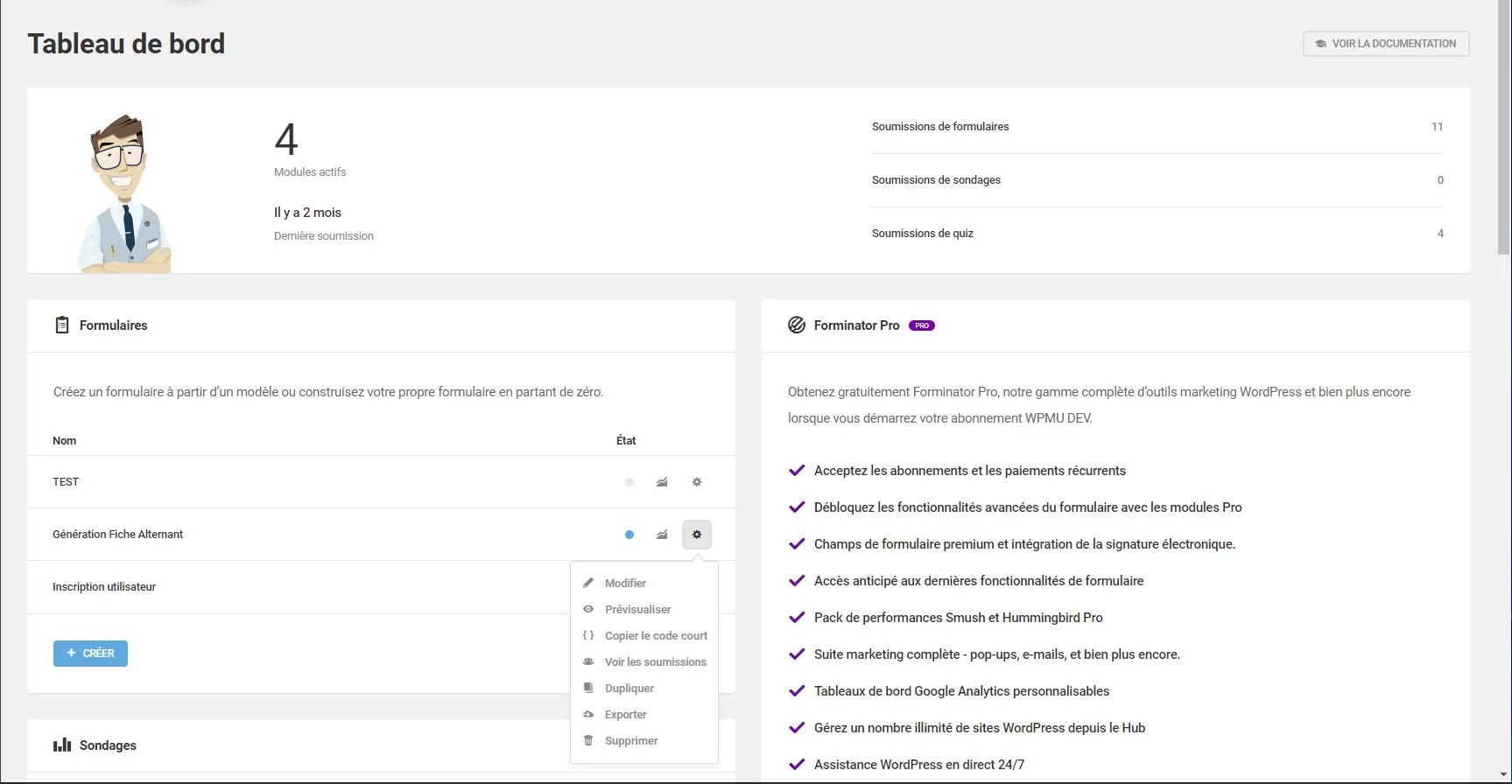


Dans ce tuto de la série #Route des Plugins, je vous propose de découvrir un plugin permettant d’ajouter formulaires, quizz, sondages et autres interfaces permettant une saisie de la part de l’utilisateur.
Nativement, WordPress ne permet d’intégrer aucun formulaire. C’est à dire que dès lors que l’on souhaite proposer un envoi simple de mail de contact aux utilisateurs, il faut nécessairement installer un plugin. Il en existe beaucoup , des plus simples jusqu’au plus complet/complexes. Forminator constitue selon moi le bon compromis en offrant des fonctionnalités variées, en plus d’une relative simplicité d’utilisation.
Backend WordPress / Page ou article Elementor
Forminator
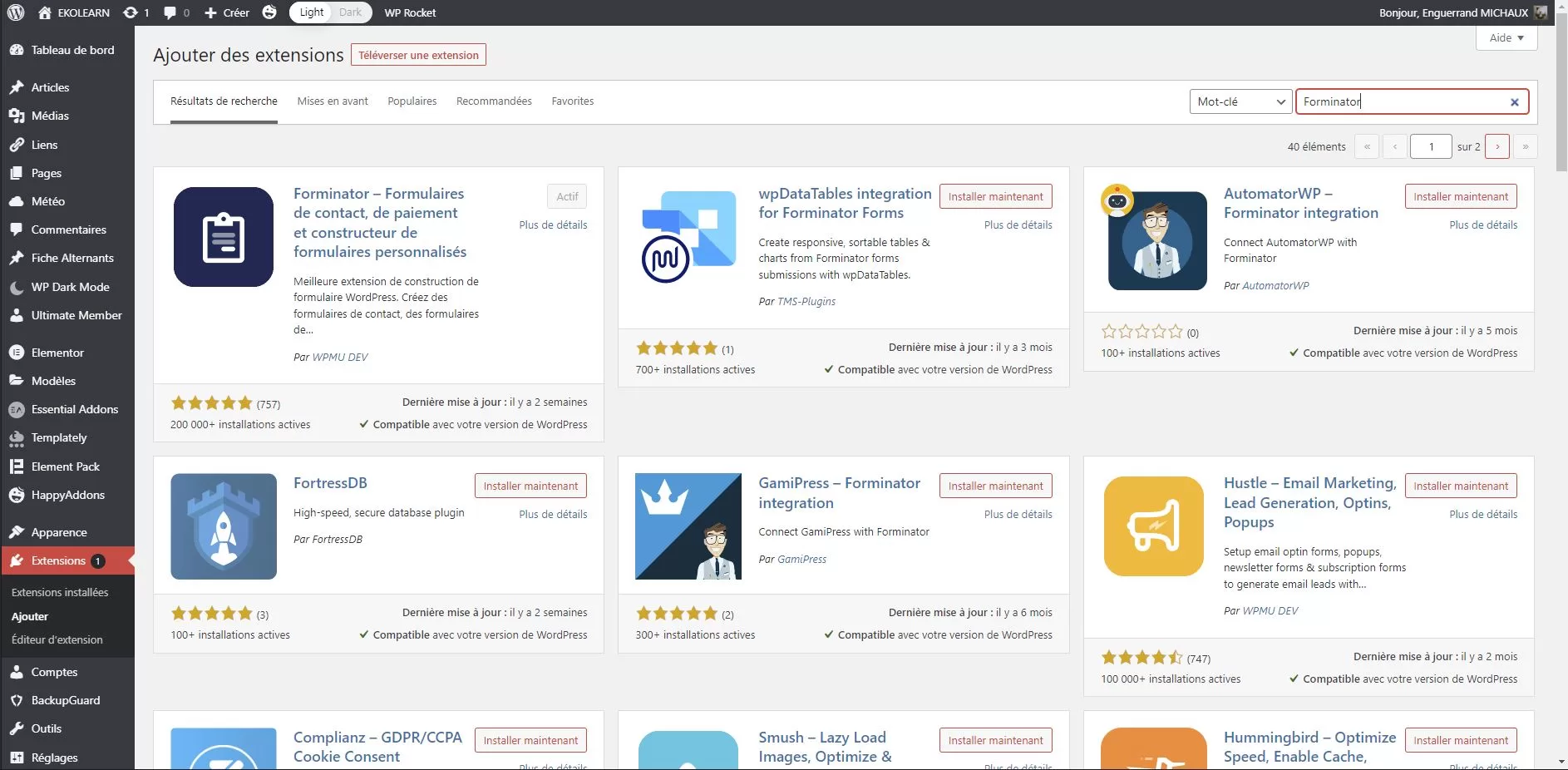
Comme la plupart des plugins, on doit l’installer via la bibliothèque des plugins de WordPress. On se rends dans “Extensions“ dans le tableau de bord WordPress, puis “Ajouter“. Dans la barre de recherche on saisie “Forminator” et on attends la fin de la recherche. On clique sur “Installer” puis sur “Activer“.
Les réglages de bases du plugins se divisent en différentes sous sections :
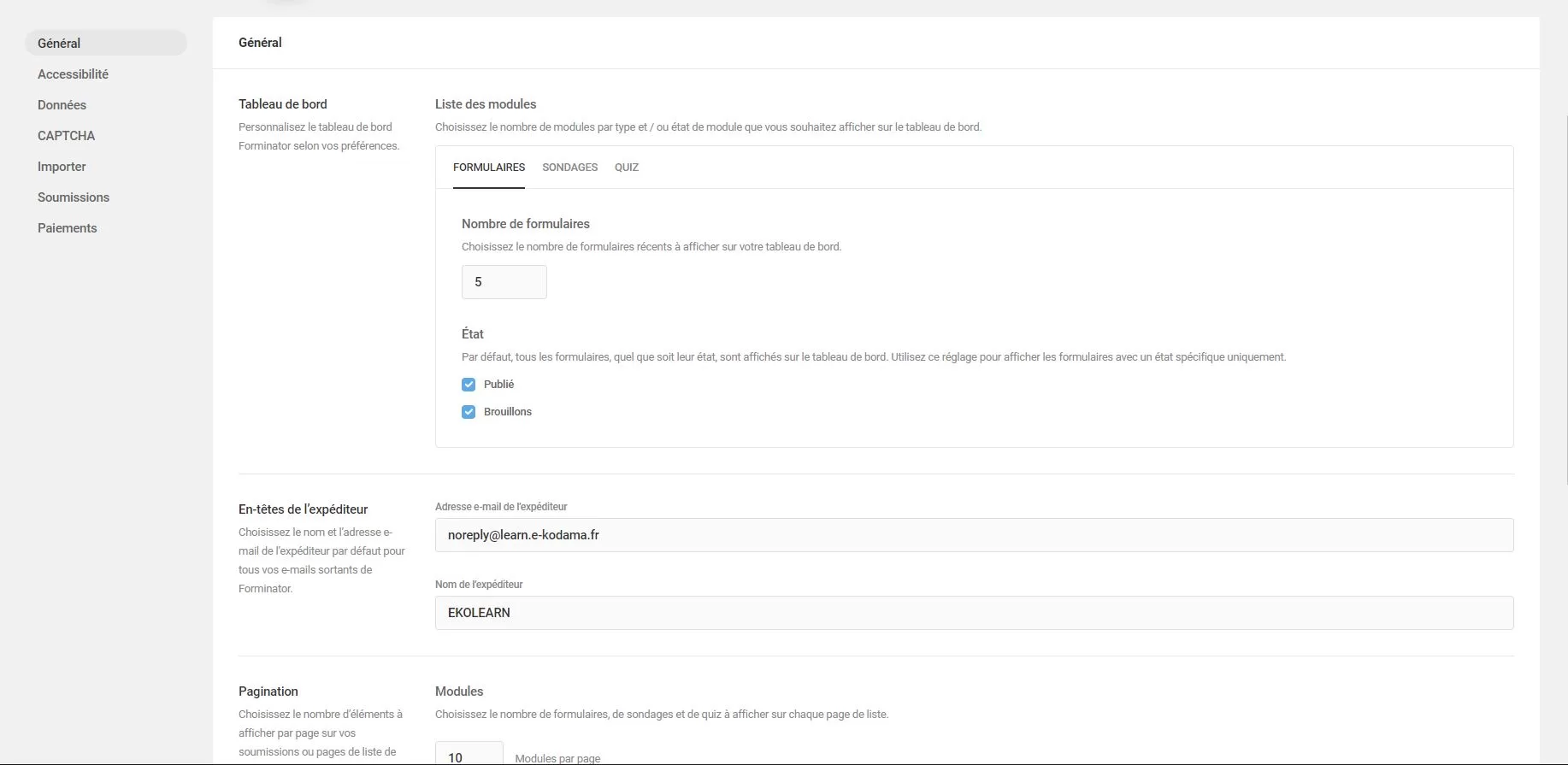
Général
On va y retrouver de quoi gérer le tableau de bord Forminator, de régler les en-têtes d'expéditeur (informations reçues par l'utilisateur qui recevra un e-mail sortant depuis votre site), et autres paramètres.
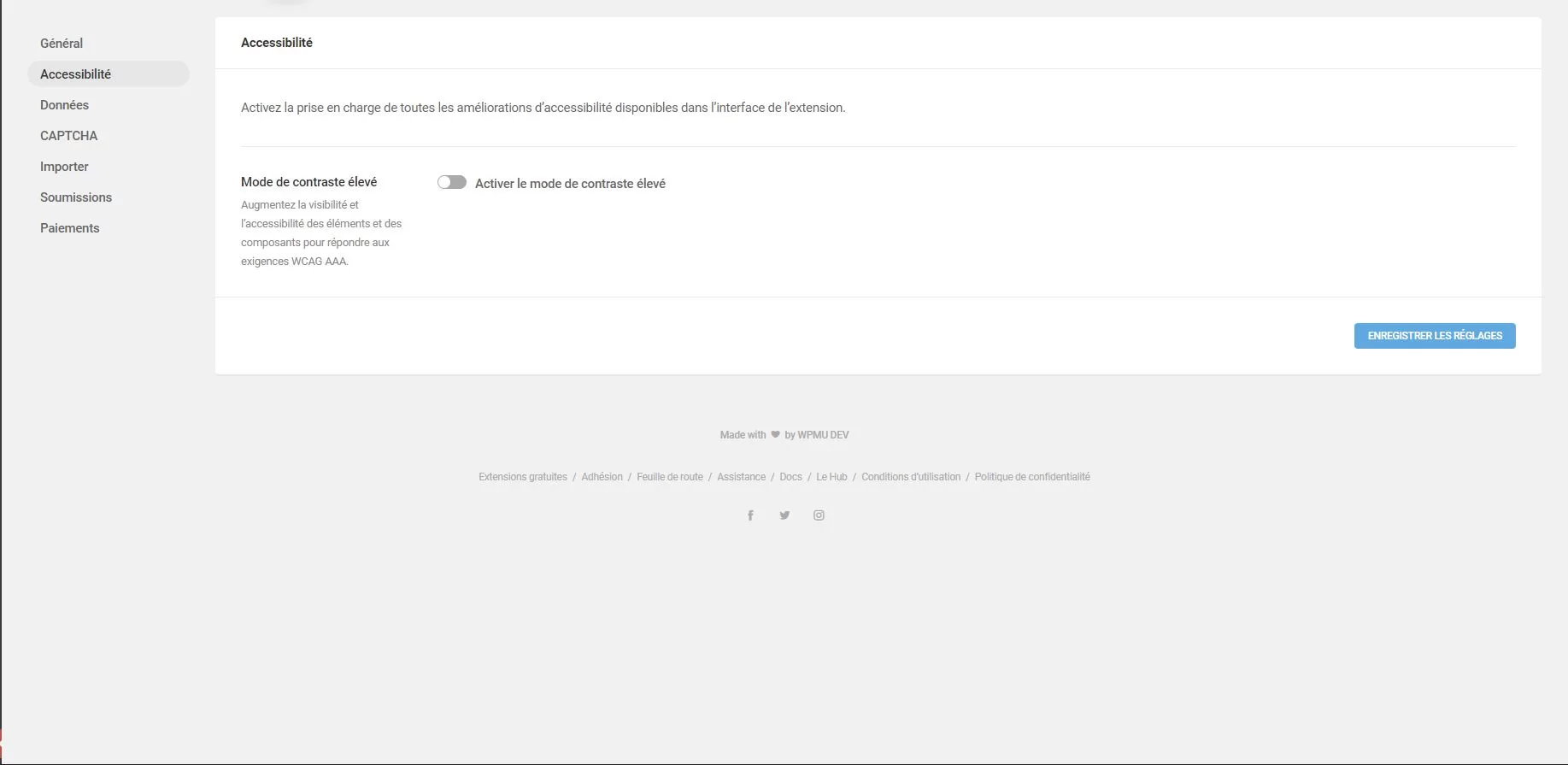
Accessibilité
Ici , on retrouve un seul réglage : activer ou non le mode contraste élevé, qui permet d'augmenter la visibilité des éléments graphiques.
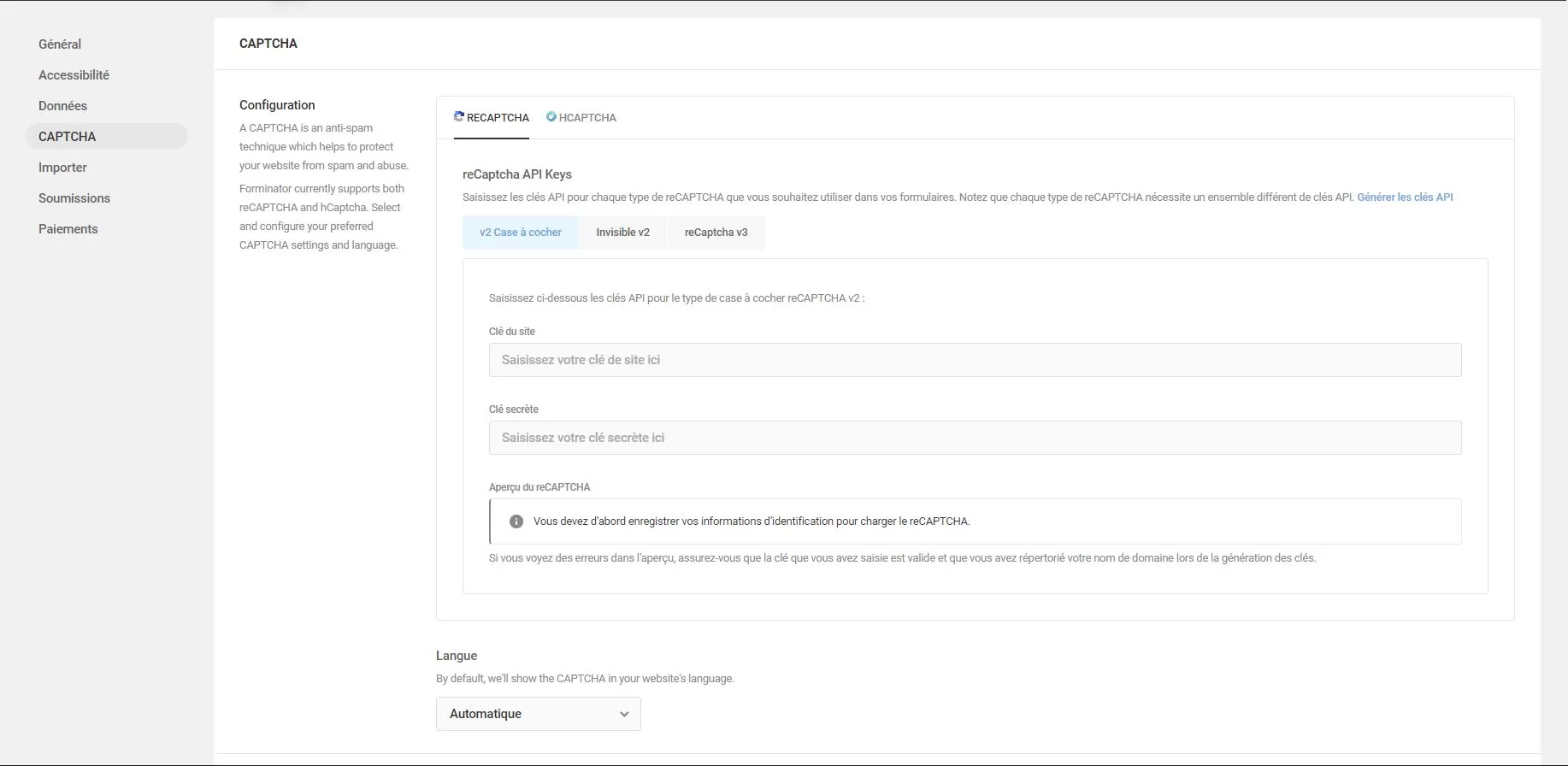
Captcha
Comme tout plugin de formulaire , une couche de sécurité de base est nécessaire : le captcha. Il permet entre autres d'empêcher les robots de remplir et d'envoyer vos formulaires automatiquement, avec du contenu flood ou de type phishing. Ici , on rentre simplement les deux données demandées la clé du site et la clé secrète. Ces deux clés sont générées par l'outil reCaptcha de Google.
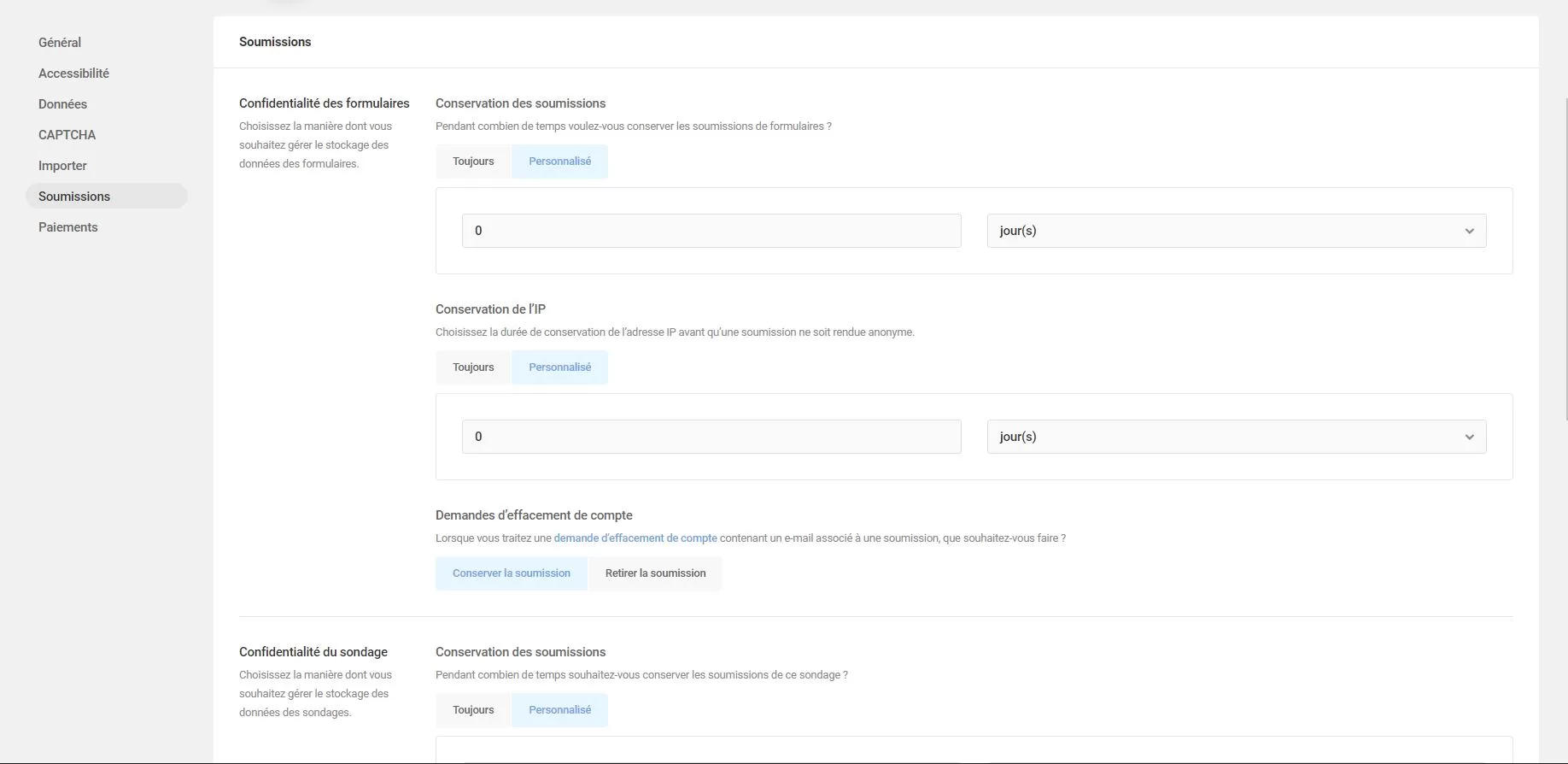
Soumissions
On va gérer ici tout ce qui se passe lorsque les formulaires sont envoyés et ou/comment les données sont stockées (conservation des données et conservation de l'IP de l'utilisateur qui à rempli le formulaire). On peut choisir la durée de conservation de ces deux données pour les formulaires, les sondages et les quizz, indépendamment.
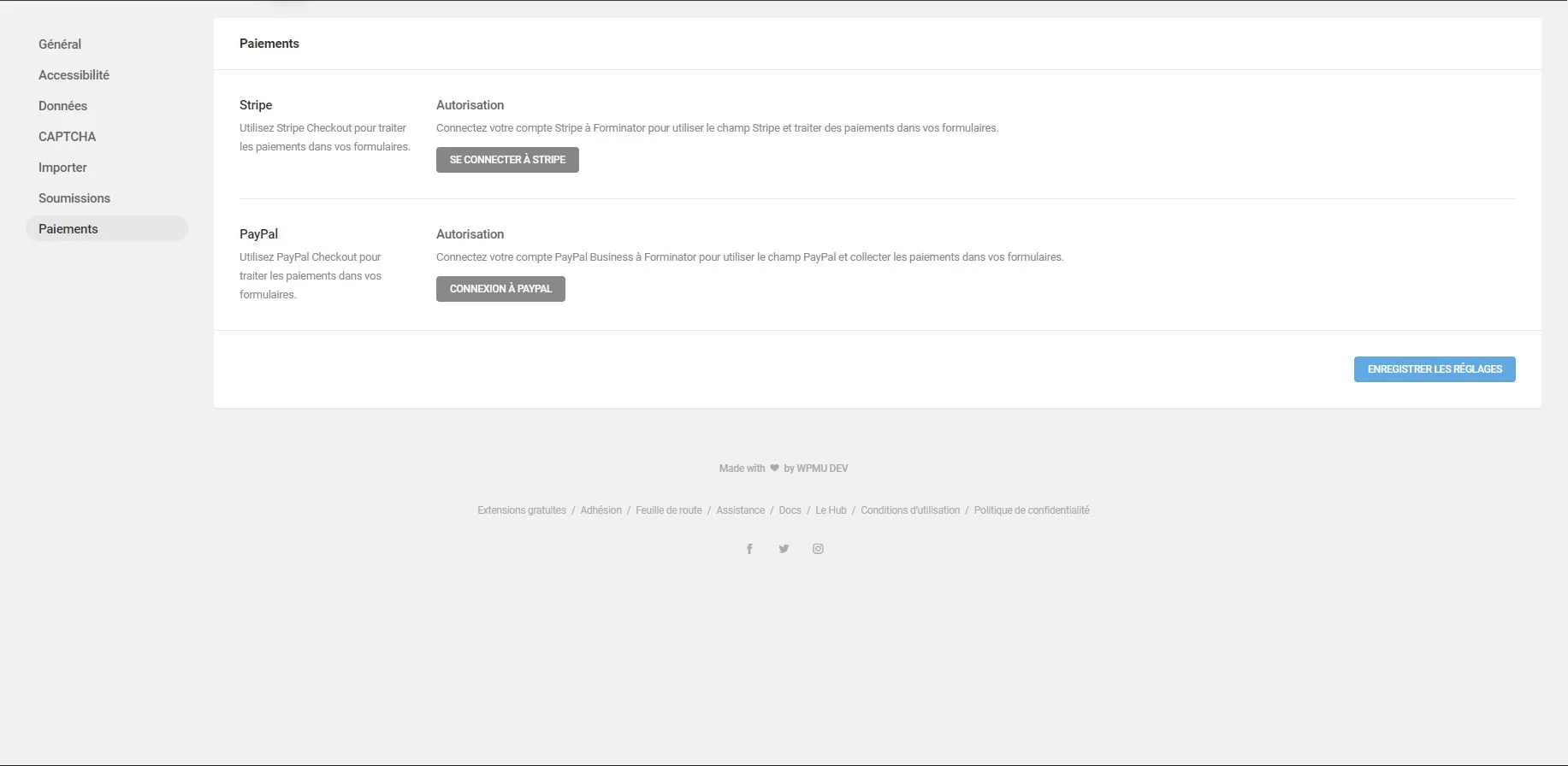
Paiements
Dans ce dernier sous-menu, on peut connecter ces comptes de système de paiement (Stripe / Paypal Business) , si l'on souhaite intégrer une étape de paiement dans ces formulaires Forminator.
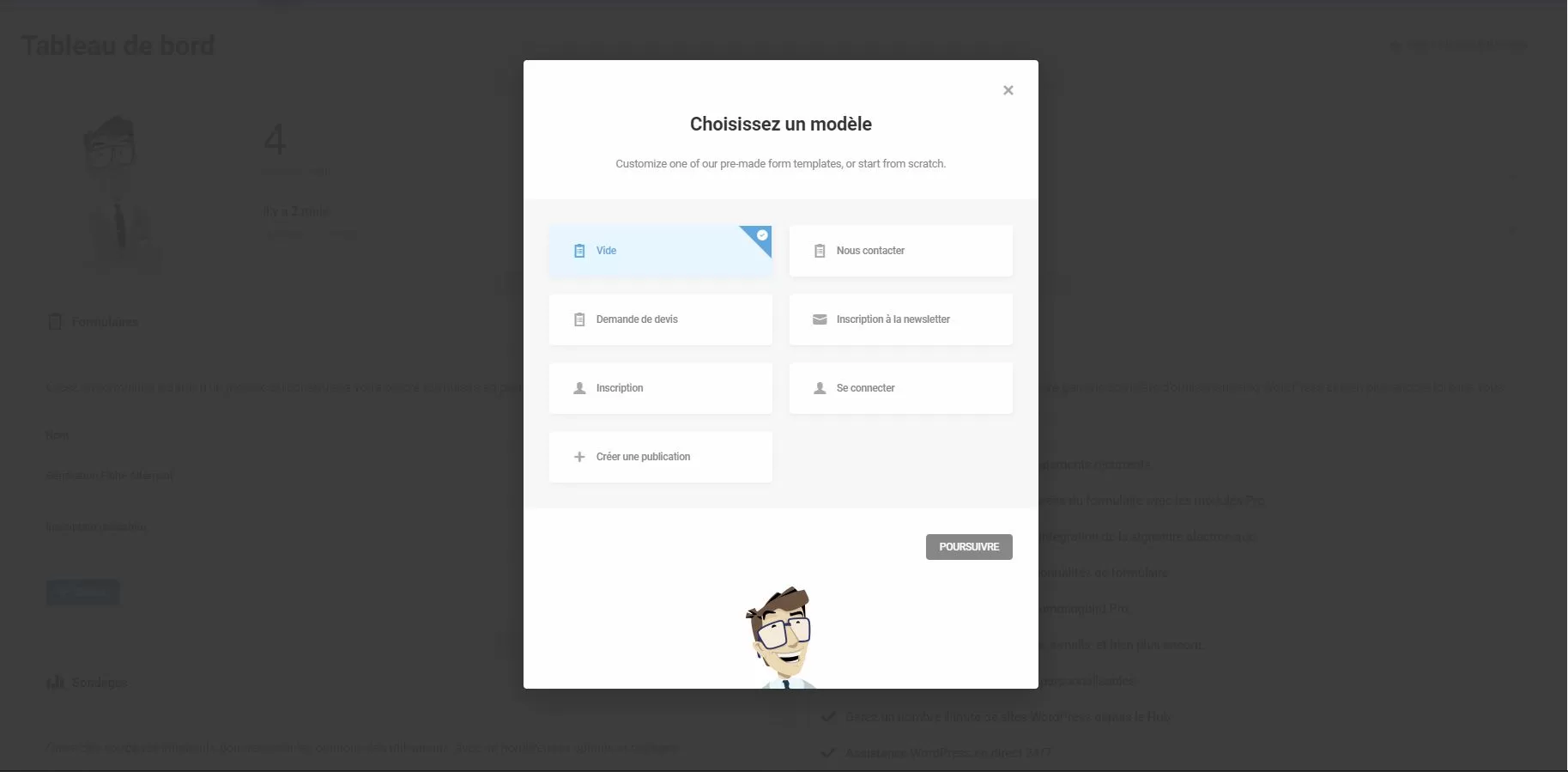
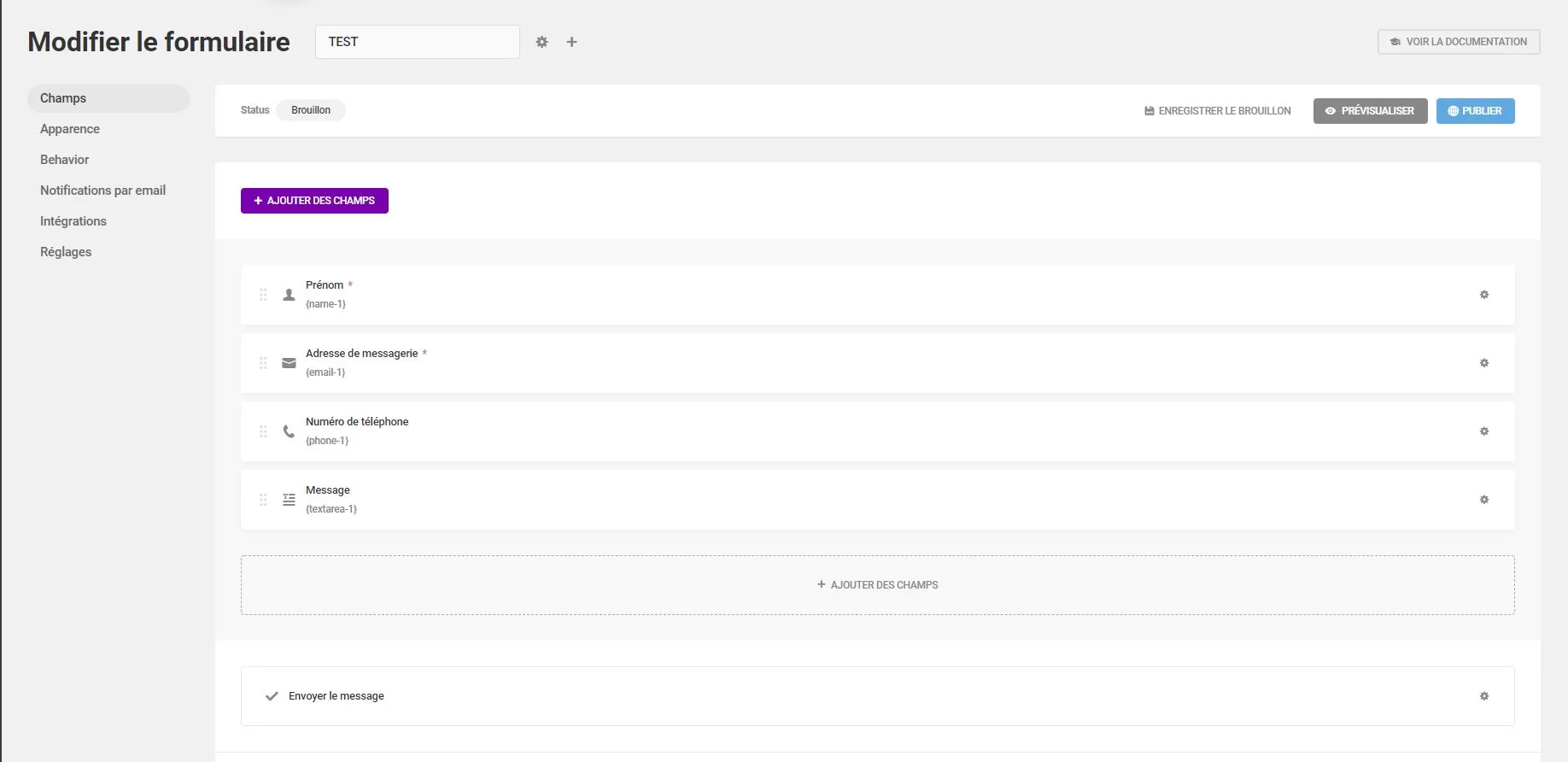
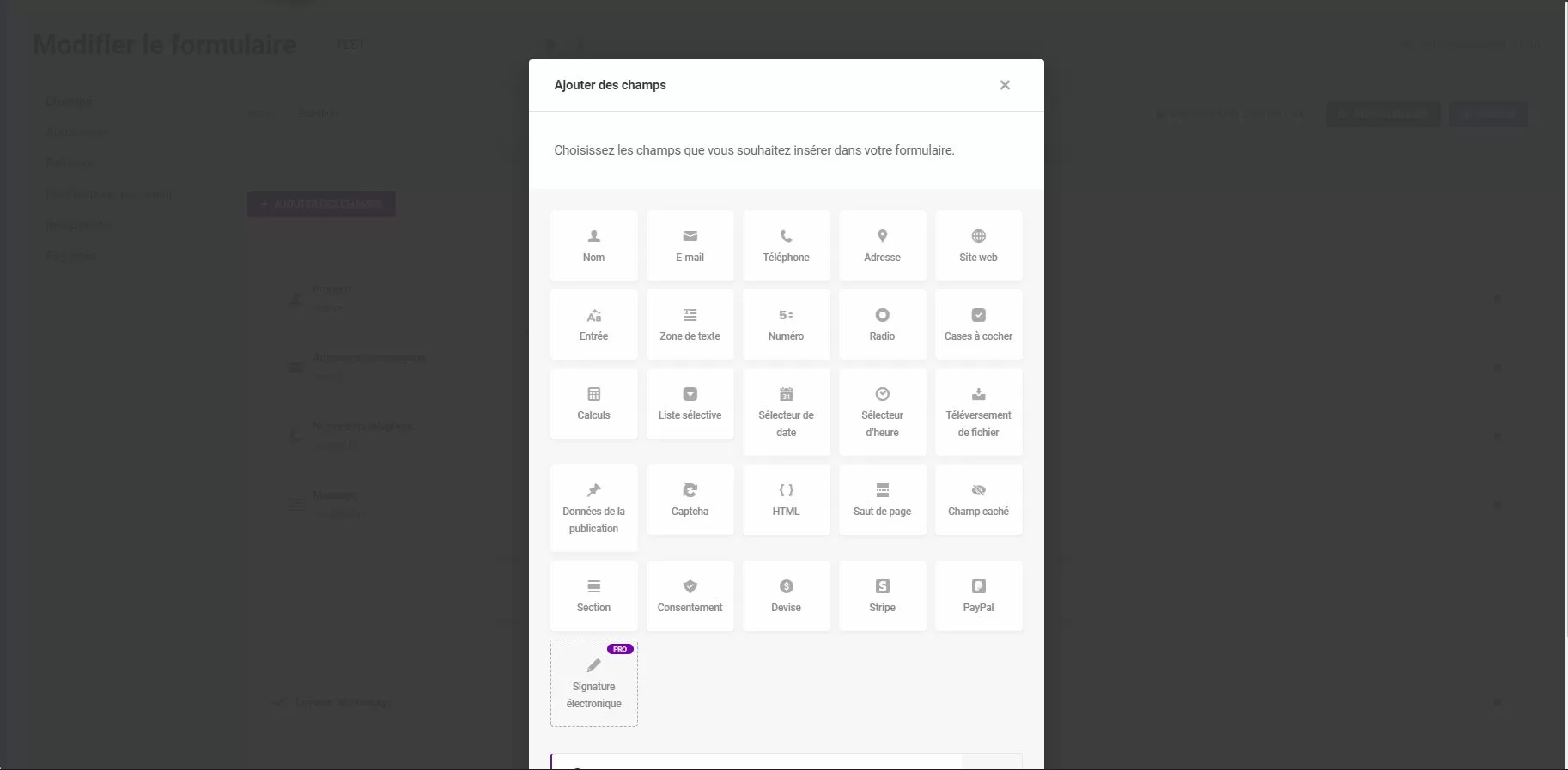
La création de formulaire est très simple , et se déroule en 3 grandes étapes :
Ensuite, pour chaque formulaire / sondage / quizz , ont à accès a une foule de réglages plus ou moins importants. Mon conseil est de naviguer dans tous ces réglages et d’essayer de bien comprendre à quoi ils correspondent via des tests ou des recherches dans la documentation du plugin.
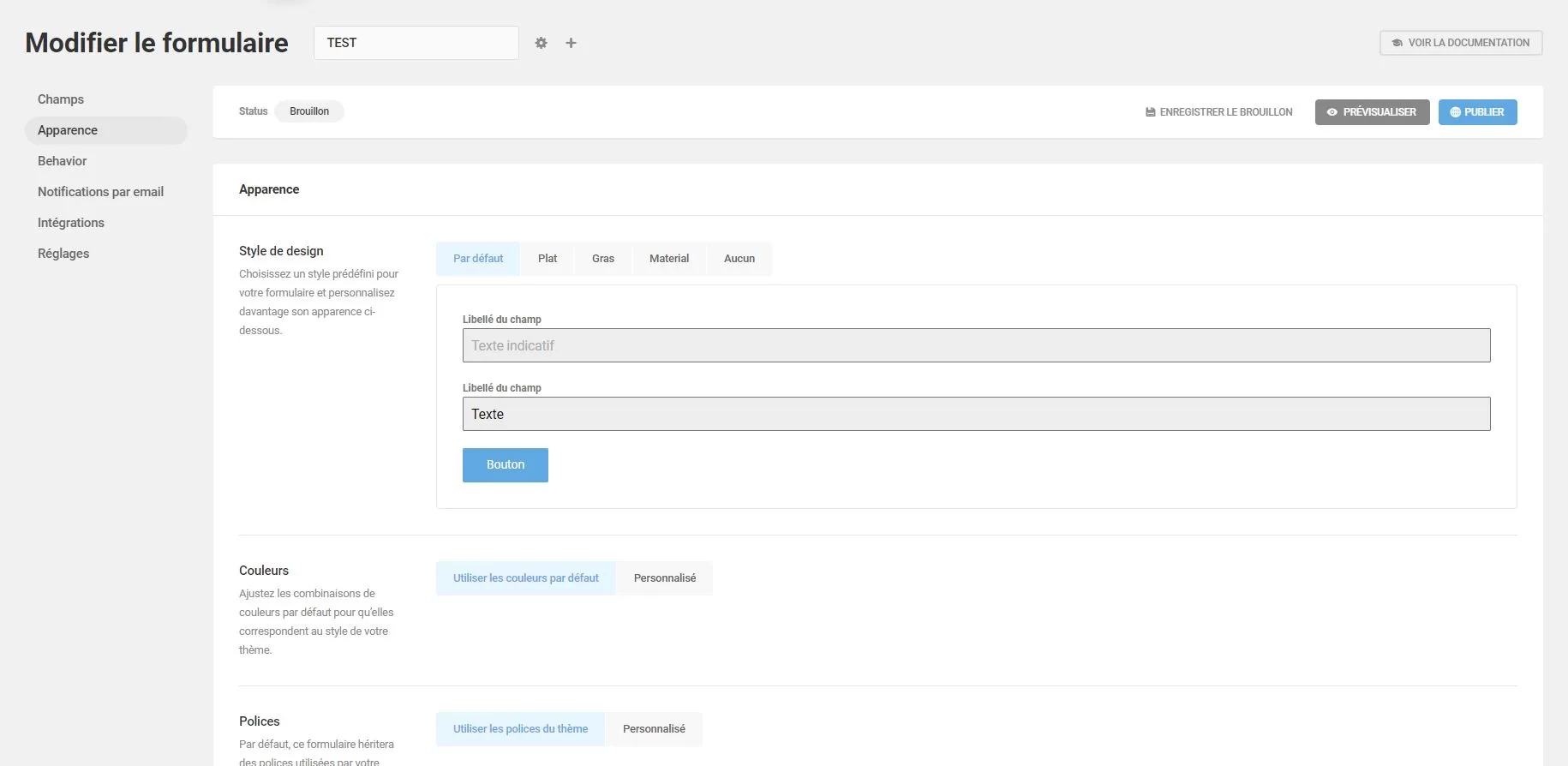
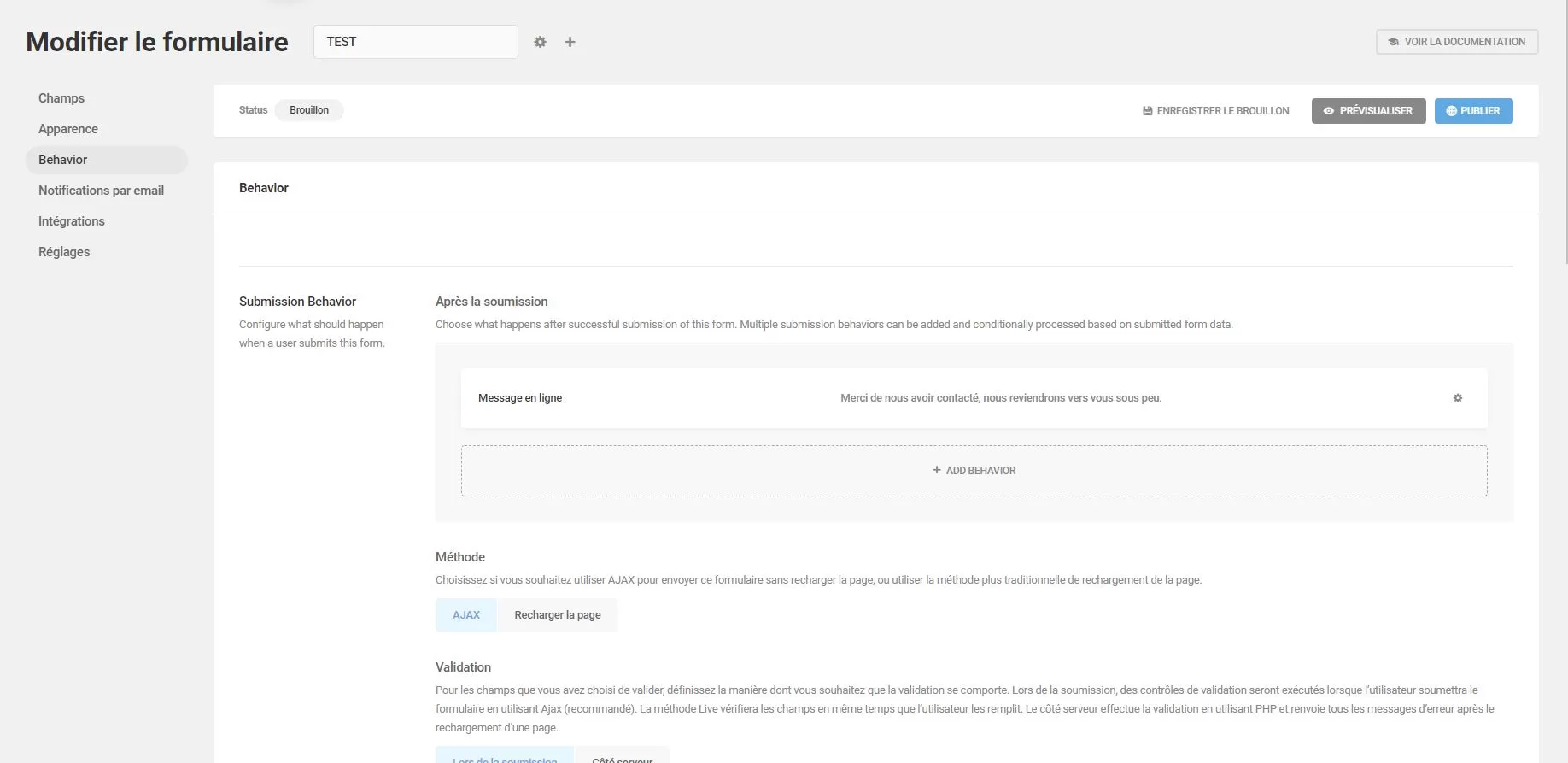
Certains réglages les plus importants : Apparence (tout ce qui touche au design de votre formulaire et au CSS | img.4) / Behavior (comment se comporte votre formulaire ou votre page après soumissions du formulaire | img.5)
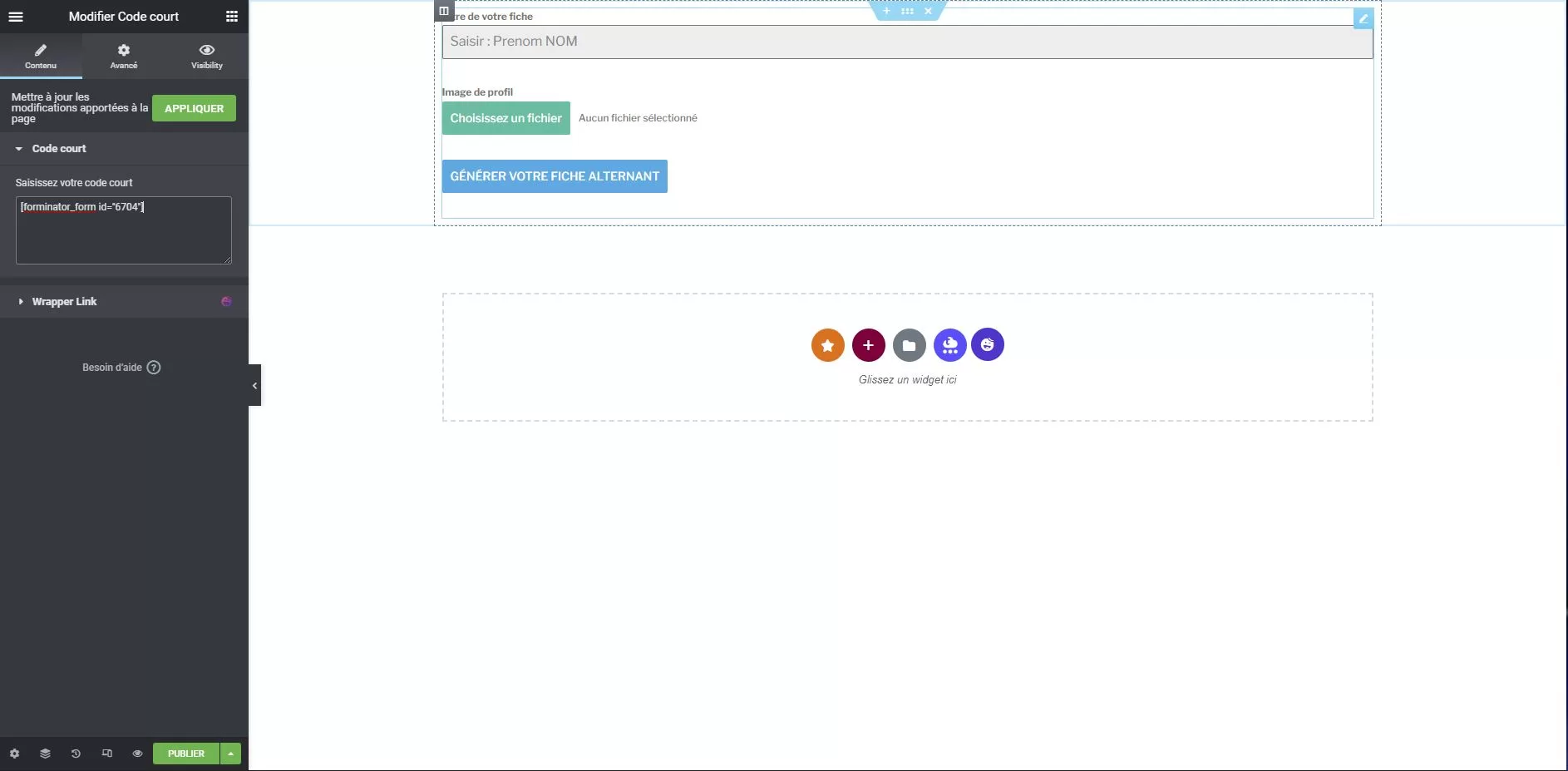
Une fois notre formulaire créer (ou dès que l’on a une première version valide pour l’affichage), on peut générer un code court. On clique sur “Copier le code court” pour l’enregistrer dans le presse papier. Ensuite, sur une page ou un article Elementor, on place un bloc nommé “Code Court” , puis on colle le code dans la zone de saisie du bloc (img.2).
Certains plugins (souvent premium/payants) proposent des widgets tous prêts pour Forminator et d’autres plugins de formulaire équivalent. Cela peut être intéressant si des options supplémentaires sont proposées. Si non, je conseille d’utiliser le bon vieux code court qui est un widget intégré à Elementor.
ATTENTION : parfois Elementor n’affiche pas l’aperçu en temps réel, n’hésites pas à sauvegarder ta modification et de faire un aperçu de la page (via le bouton œil). Tu auras alors le visuel de ton code court.
Dans ce tuto de la série #Route des Plugins, je vous propose de découvrir un plugin permettant d’ajouter des type de posts personnalisés. Nativement dans WordPress , on trouve deux principaux type de posts (post type) : Page et Article.
On voit qu’il s’agit de post type car ils sont présent dans le barre de gauche de WordPress et dispose d’un menu à eux. Un élément présent dans l’interface Page sera forcément de type Page. Si l’on souhaite obtenir des éléments personnalisés, comme par exemples Etudiants ou Films , on peut créer un Custom post type. C’est l’intérêt de ce plugin.
Backend WordPress
CPT UI

Comme tout plugin, pour l’installation, rends-toi sur l’onglet Extensions > Ajouter, et recherches dans la barre « Custom Post Type UI ». Une fois installée et activée, l’extension rajoute un élément dans la liste des options , dans la barre de gauche de l’espace administration (libellée CPT UI).
On peut presque diviser les réglages de CPT UI en trois parties :
Hormis les 3 premiers champs, tout le reste peut être laissé par défaut en fonction de vos besoins. On va voir ensemble quelques réglages et leur intérêt pour t’aider à paramétrer ton plugin :
Permets d’autoriser ou non la possibilité d’intégrer ce champ personnalisé dans tes menu (Apparence > Menu), un peu à l’image des pages, des articles ou des catégorie
Plutôt qu’une explication, un conseil si tu n’es pas développeur. Tous ce qui touche à l’API REST est à laisser par défaut si tu ne comprends pas de quoi il s’agit. Pour informations, une API est un ensemble d’outils et de règles pour aider à la création de services logiciels. Il s’agit d’un concept purement technique, mais peut être connait tu l’API Google, qui permet entre autres de récupérer des données de services Google (comme une carte, les avis, etc …)
Permet d’exclure ou d’inclure ce champ personnalisé, du retour de contenu de la fonction de recherche intégrée à WordPress. Si vous utilisez un champ personnalisé purement administratif, à but de classement ou de tri, tu peux ne pas vouloir l’afficher pour les clients / utilisateurs qui vont rechercher quelque chose sur le site.
Permets de personnaliser son menu avec une icône pour identifier le type de champs
Réglage assez important qui permet de décider quelles fonctions peuvent être utilisées avec ton champ personnalisé. En clair, Est-ce qu’on peut leur donner un titre, leur attribuer un éditeur, un auteur, pouvoir écrire un extrait, pouvoir commenté, etc. … . On choisit dans la liste de champs à cocher quelle fonction on veut attribuer à notre champ personnalisé
Deuxième réglage important, permet de pouvoir attribuer le support des taxonomie enregistrés dans WordPress. Par exemple, vous pouvez choisir ou non de permettre de catégoriser, libeller, etc.… vos contenus de types de postes personnalisés.
Avec toutes ces informations, il est maintenant assez facile de créer un type de champs personnalisé. Pour cela on clique sur Ajouter/Modifier des types de publications.
Dans Configuration par défaut, inscrit le slug de ton type de poste personnalisé. Le slug correspond au terme qui sera affiché dans l’url. Par exemple , pour le type Article (Posts en anglais) , le slug est « posts ».
Ensuite, saisi le libellé qui s’affichera pour le pluriel de ton type personnalisé (ex : Étudiants) et le libellé au singulier (ex : Etudiant). Paramètres le reste en fonction des informations ci-dessus. Pense notamment aux derniers qui permettent le support des catégories et des libellés ainsi que le support des images mise en avant, des auteurs, etc …
Une fois que tout est renseigné , cliques sur « Ajouter un type de publication »
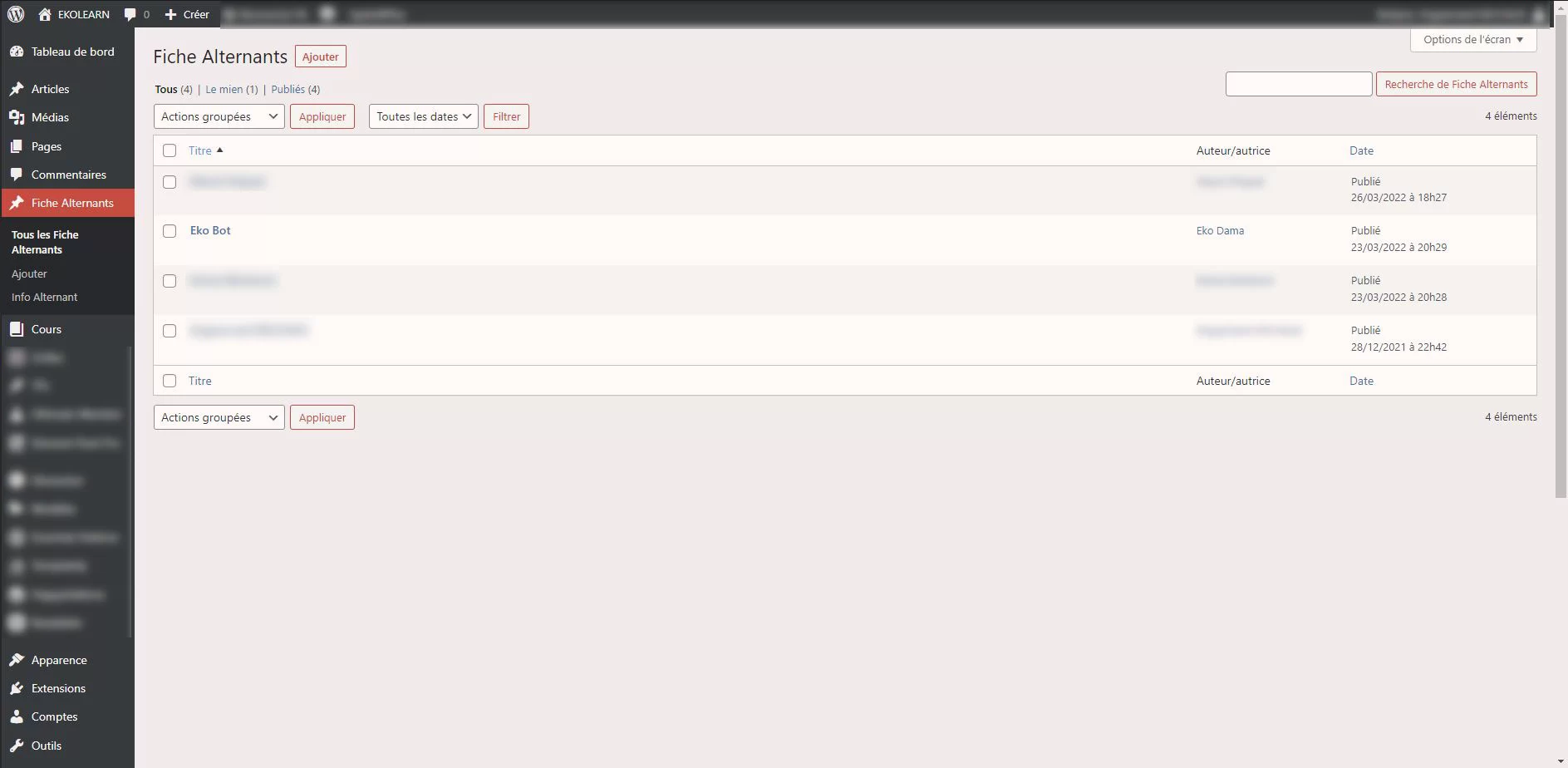
Une fois le type de contenu créé, tu peux le retrouver dans ta barre d’administration à gauche. Par exemple, dans l’illustration ci-dessus, tu peux voir « Fiche Alternants » qui est un type de publication personnalisé que j’ai créé. Tu peux voir qu’au niveau de l’affichage, on retrouve exactement la même interface que pour ajouter des Pages ou des Articles (bouton Ajouter en haut, liste des contenus créé , etc …).
En fonction des réglages que tu as effectués avant, tu auras plus ou moins d’informations / de détails dans cette interface. Sur l’image, on peut voir que j’ai choisit de pouvoir lui attribuer un auteur (Ajouter des types de publications > Réglages > Supports > Case à cocher Auteur). À partir de là, on peut créer des contenus qu’il est possible de trier , réutiliser de manière automatisée etc …
Afin de fournir les meilleures expériences, nous utilisons des technologies telles que les cookies pour stocker et/ou accéder aux informations relatives à l'appareil. Le fait de consentir à ces technologies nous permettra de traiter des données telles que le comportement de navigation ou des identifiants uniques sur ce site. Le fait de ne pas consentir ou de retirer son consentement peut avoir un effet négatif sur certaines caractéristiques et fonctions.
Tapes ta recherche puis appuie sur Entrée (↵)
L’autocomplétion dans un formulaire de recherche consiste à proposer des mots clés, des résultats, à chaque lettre écrite dans le champ.
Oui cela est pratique, mais en terme de consommation de ressources c’est très gourmand ! Aussi, dans un soucis d’écoconception, ce formulaire de recherche ne régira pas à vos interactions en temps réel, mais il fonctionne quand même !
Bonne pratique n°4 du guide de l’éco-conception web

EKOLEARN Déclaration d'accessibilité
We firmly believe that the internet should be available and accessible to anyone, and are committed to providing a website that is accessible to the widest possible audience, regardless of circumstance and ability. To fulfill this, we aim to adhere as strictly as possible to the World Wide Web Consortium’s (W3C) Web Content Accessibility Guidelines 2.1 (WCAG 2.1) at the AA level. These guidelines explain how to make web content accessible to people with a wide array of disabilities. Complying with those guidelines helps us ensure that the website is accessible to all people: blind people, people with motor impairments, visual impairment, cognitive disabilities, and more. This website utilizes various technologies that are meant to make it as accessible as possible at all times. We utilize an accessibility interface that allows persons with specific disabilities to adjust the website’s UI (user interface) and design it to their personal needs. Additionally, the website utilizes an AI-based application that runs in the background and optimizes its accessibility level constantly. This application remediates the website’s HTML, adapts Its functionality and behavior for screen-readers used by the blind users, and for keyboard functions used by individuals with motor impairments. If you’ve found a malfunction or have ideas for improvement, we’ll be happy to hear from you. You can reach out to the website’s operators by using the following email ekodama.fr@gmail.com
Our website implements the ARIA attributes (Accessible Rich Internet Applications) technique, alongside various different behavioral changes, to ensure blind users visiting with screen-readers are able to read, comprehend, and enjoy the website’s functions. As soon as a user with a screen-reader enters your site, they immediately receive a prompt to enter the Screen-Reader Profile so they can browse and operate your site effectively. Here’s how our website covers some of the most important screen-reader requirements, alongside console screenshots of code examples:
We aim to support the widest array of browsers and assistive technologies as possible, so our users can choose the best fitting tools for them, with as few limitations as possible. Therefore, we have worked very hard to be able to support all major systems that comprise over 95% of the user market share including Google Chrome, Mozilla Firefox, Apple Safari, Opera and Microsoft Edge, JAWS and NVDA (screen readers), both for Windows and for MAC users.
Despite our very best efforts to allow anybody to adjust the website to their needs, there may still be pages or sections that are not fully accessible, are in the process of becoming accessible, or are lacking an adequate technological solution to make them accessible. Still, we are continually improving our accessibility, adding, updating and improving its options and features, and developing and adopting new technologies. All this is meant to reach the optimal level of accessibility, following technological advancements. For any assistance, please reach out to ekodama.fr@gmail.com